

目次
・概要
・製品の登録
・ハウス環境のモニタリング
ハウス環境の確認
ハウス環境の詳細の確認
グラフの表示期間の変更
過去のデータの確認
・その他の機能
ハウスの編集
注意事項の通知
製品の登録
概要
ハウスファーモは、ハウス内に設置したセンサーが測定したハウスの環境を、お使いのスマートフォンでモニタリングすることができるアプリです。
このドキュメントは、ハウスに設置したセンサーをアプリに登録し、アプリでハウス内の環境を確認する手順を紹介します。
また、アプリの主な機能についても紹介します。
※アプリの外観や内容・仕様は変更になる場合があります。
※本ページの一部画像はGEタイプ・GFタイプを例にご説明しております。
本ドキュメントを進める前に、以下をご確認ください。
アプリへ製品を登録する前に、製品本体をハウスに設置してください。
設置方法は、製品に同梱されている取扱説明書をご確認ください。
使用しているスマートフォンのストア(iphoneはAppStore、AndroidはGooglePlay)から「ハウスファーモ」アプリをダウンロードしてください。


製品の登録
ハウスに設置したセンサーをアプリに登録し、利用するハウスの設定を行います。
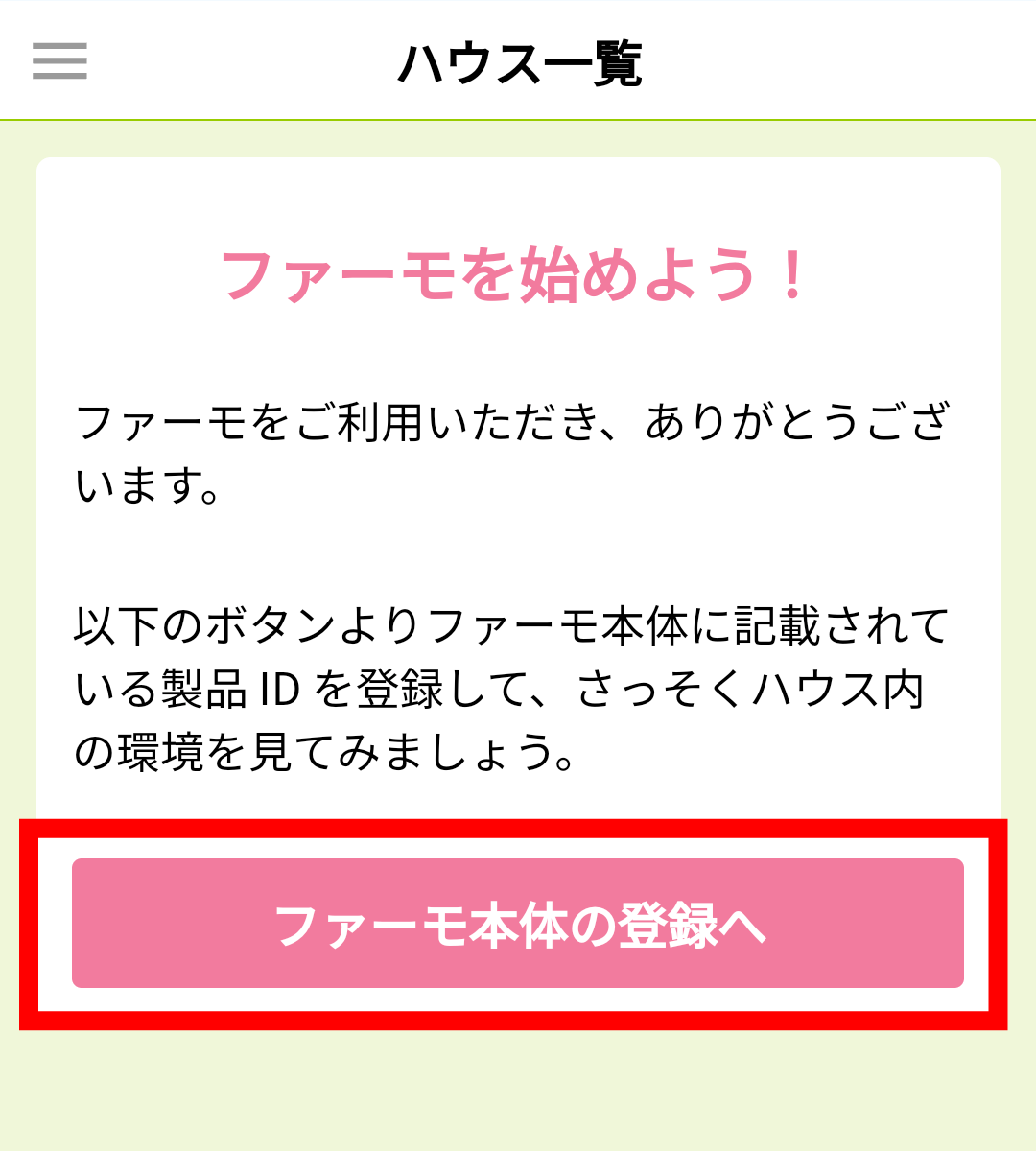
1. アプリを起動すると、[ハウス一覧]ページが開きます。
まだ登録した製品がないため、製品登録の案内が表示されます。
案内に沿って、[ファーモ本体の登録へ]をタップします。
2.[ファーモ本体の登録]ページが表示されるので、製品IDを入力します。
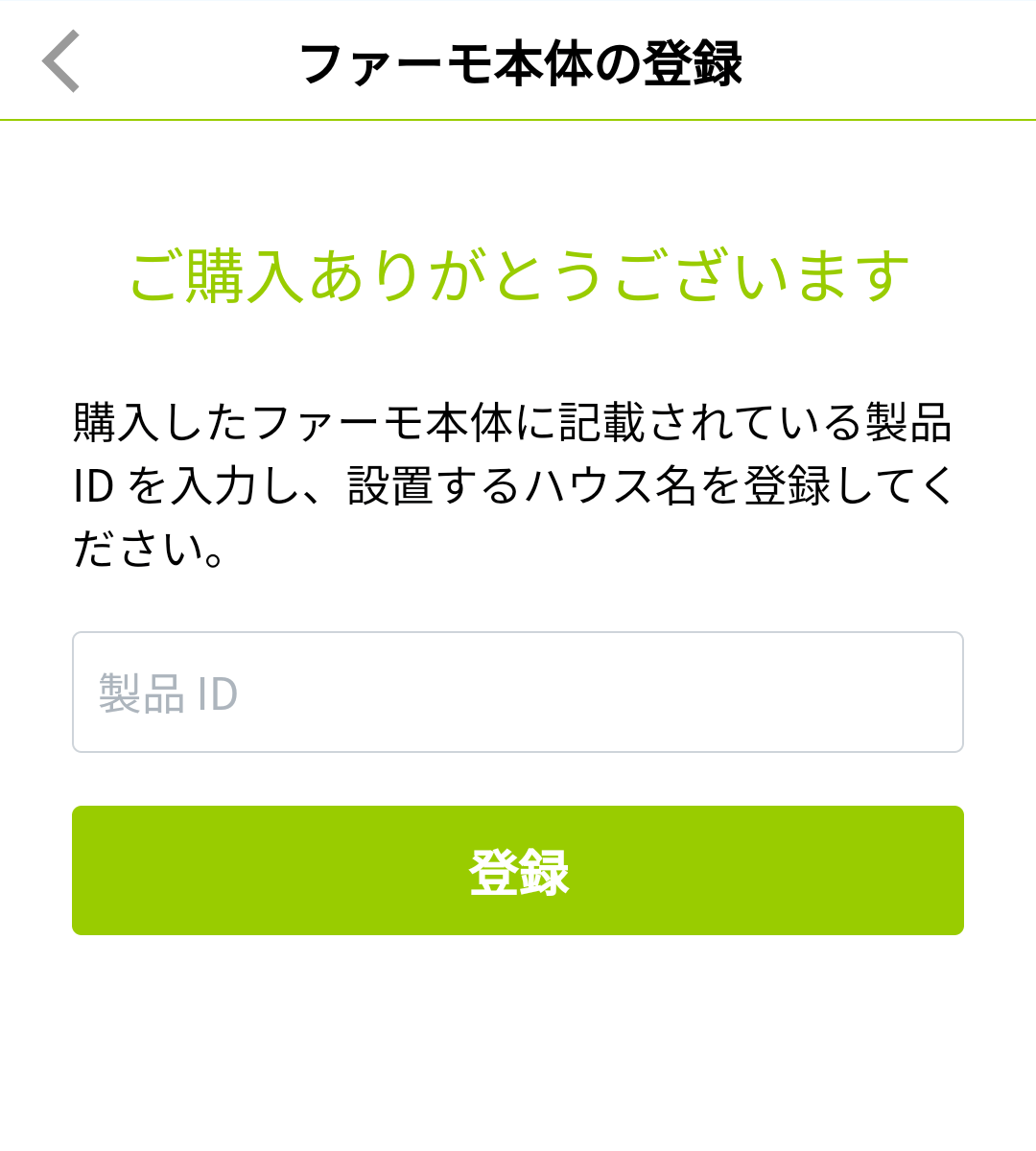
製品IDは、製品に付与された固有のIDです。
製品に同梱されている取扱説明書および製品本体に記載されています。
製品IDをアプリに登録することで、サービスの利用を開始いただけます。
製品IDに誤りがある可能性があります。製品IDを確認し、再度、登録してください。
よくある間違いとして、 o (アルファベットのオー)と0(数字のゼロ)、q(アルファベットのキュー)と9(数字のキュウ)の違いに注意してください。
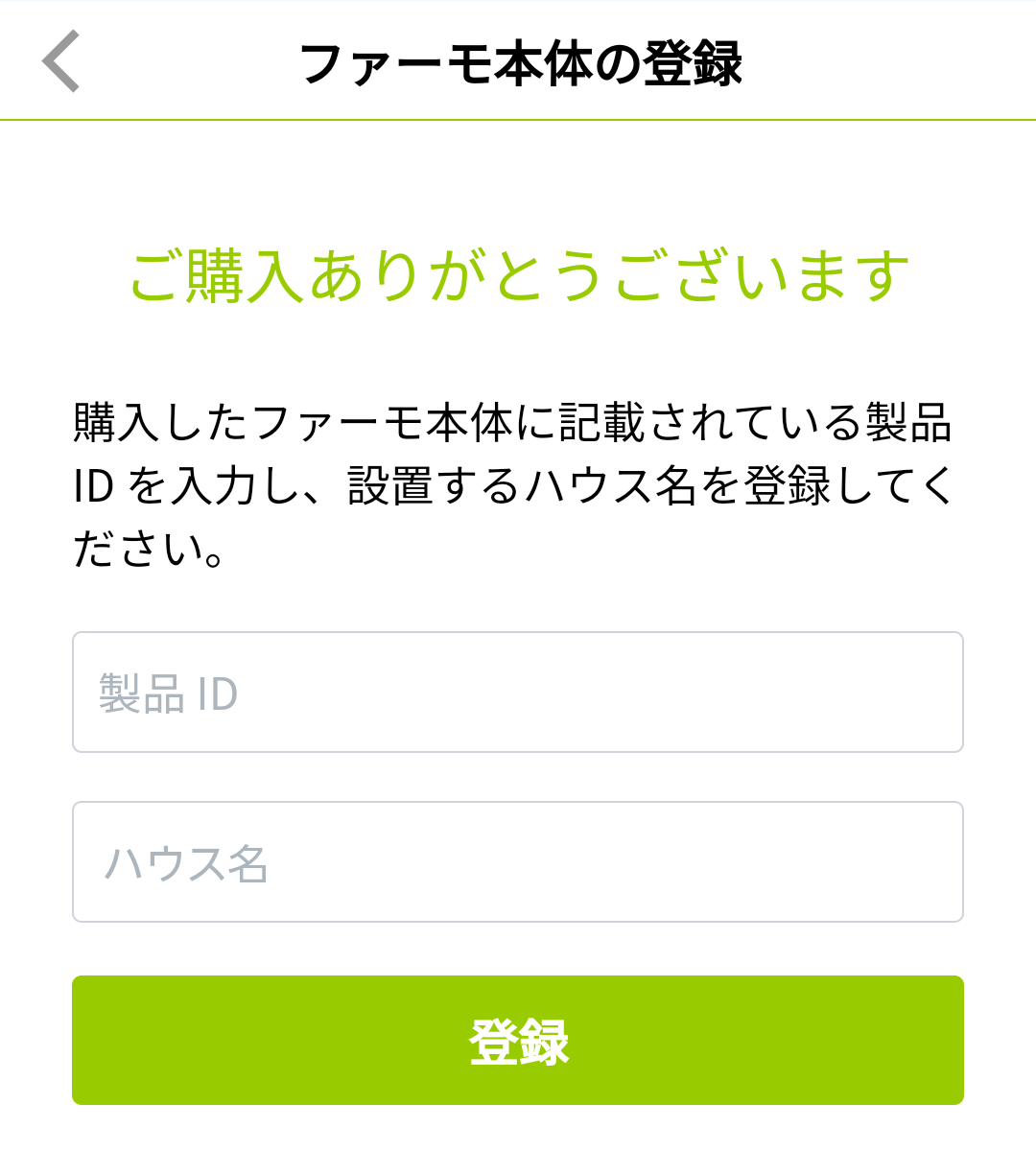
3.製品を設置したハウスに任意の名前を設定し、[登録] をタップします。
複数の製品を使用する場合など、どのハウスなのか判別するためにも、分かりやすい名前を付けると便利です。
すでに製品が登録されている場合は、登録時に名前を設定することはできません。
製品IDを入力すると、設定されている名前が表示されるので[登録]を押してください。
設定済みの名前を変更するには[ハウスの編集]セクションを参照ください。
※ハウス名は登録した製品に紐づけられます。複数人でデータを共有している場合は、共有している人のハウス名も変更されるため注意が必要です。
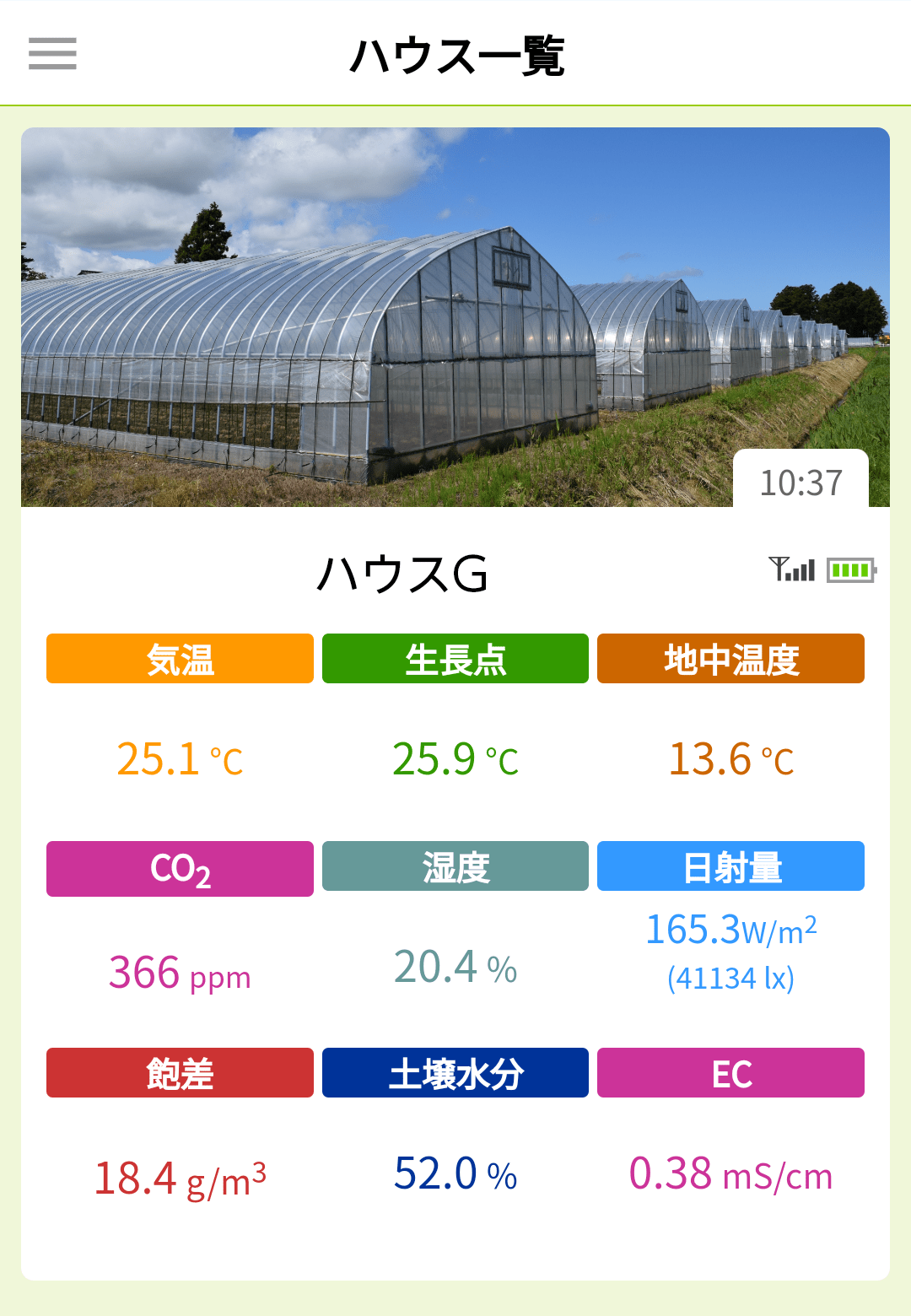
4.以上で製品の登録は完了です。
[ハウス一覧] に設定したハウスが表示され、しばらくするとハウス内の環境を確認できるようになります。
ハウス環境のモニタリング
センサーが測定したハウス内の環境を確認する方法を紹介します。
[ハウス一覧] ページからすべてのハウスの環境を確認する方法と、任意のハウスの環境を確認する方法の2通りあります。
ハウス環境の確認
[ハウス一覧] ページを開くと、設定したハウスが一覧で表示され、ハウス環境を一目で確認できます。
※ [ハウス一覧] ページは、アプリを起動すると表示されます(製品を登録していない場合は、製品登録の案内が表示されます)。
※ 他のページを開いているときは、アプリの下にある [ハウス一覧] をタップすると表示されます。
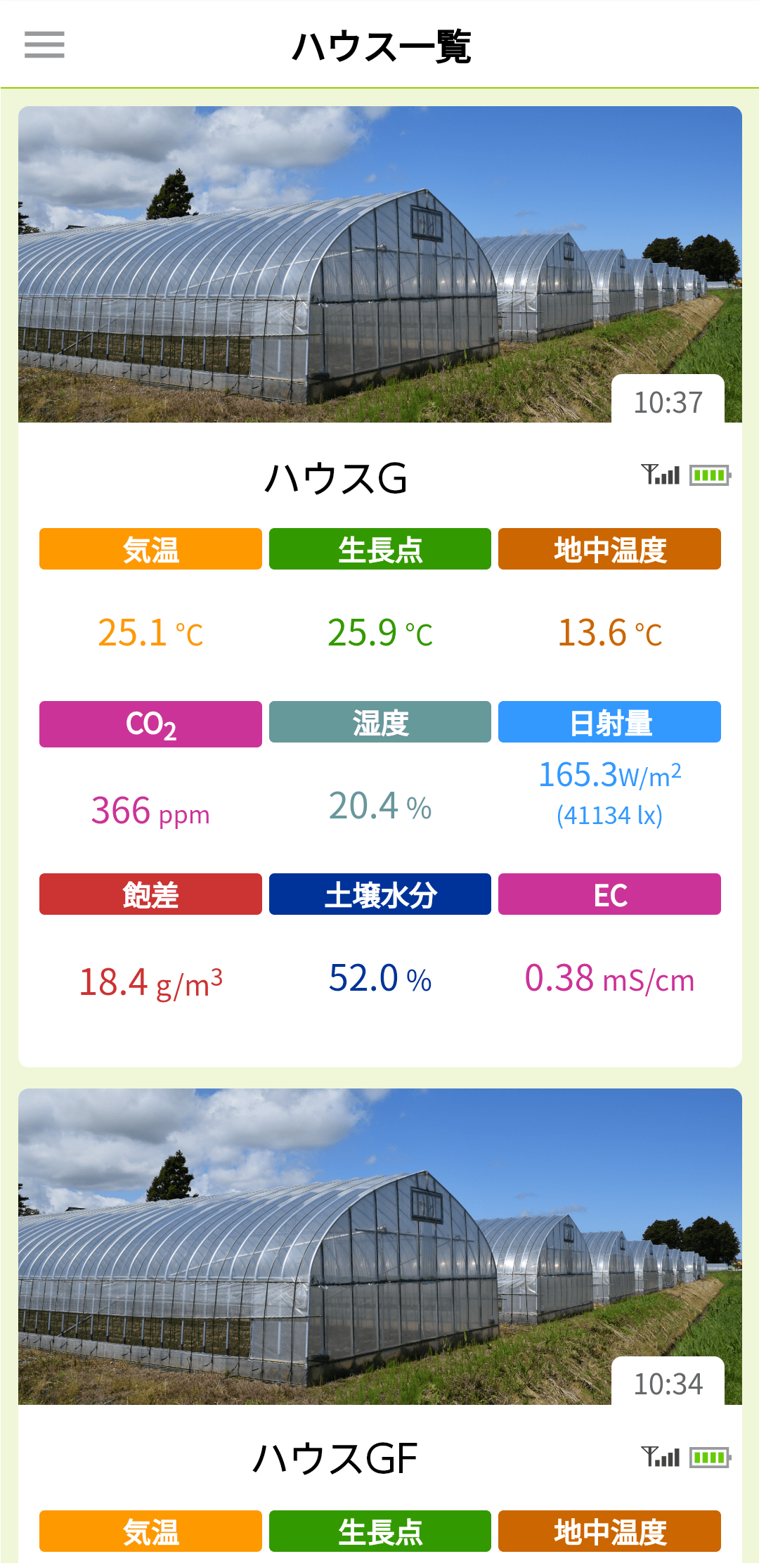
製品により、測定する項目が異なります。測定されない項目は、測定値にハイフン(-)が表示されます。 測定項目については、製品の取扱説明書を参照ください。
ハウス環境の詳細の確認
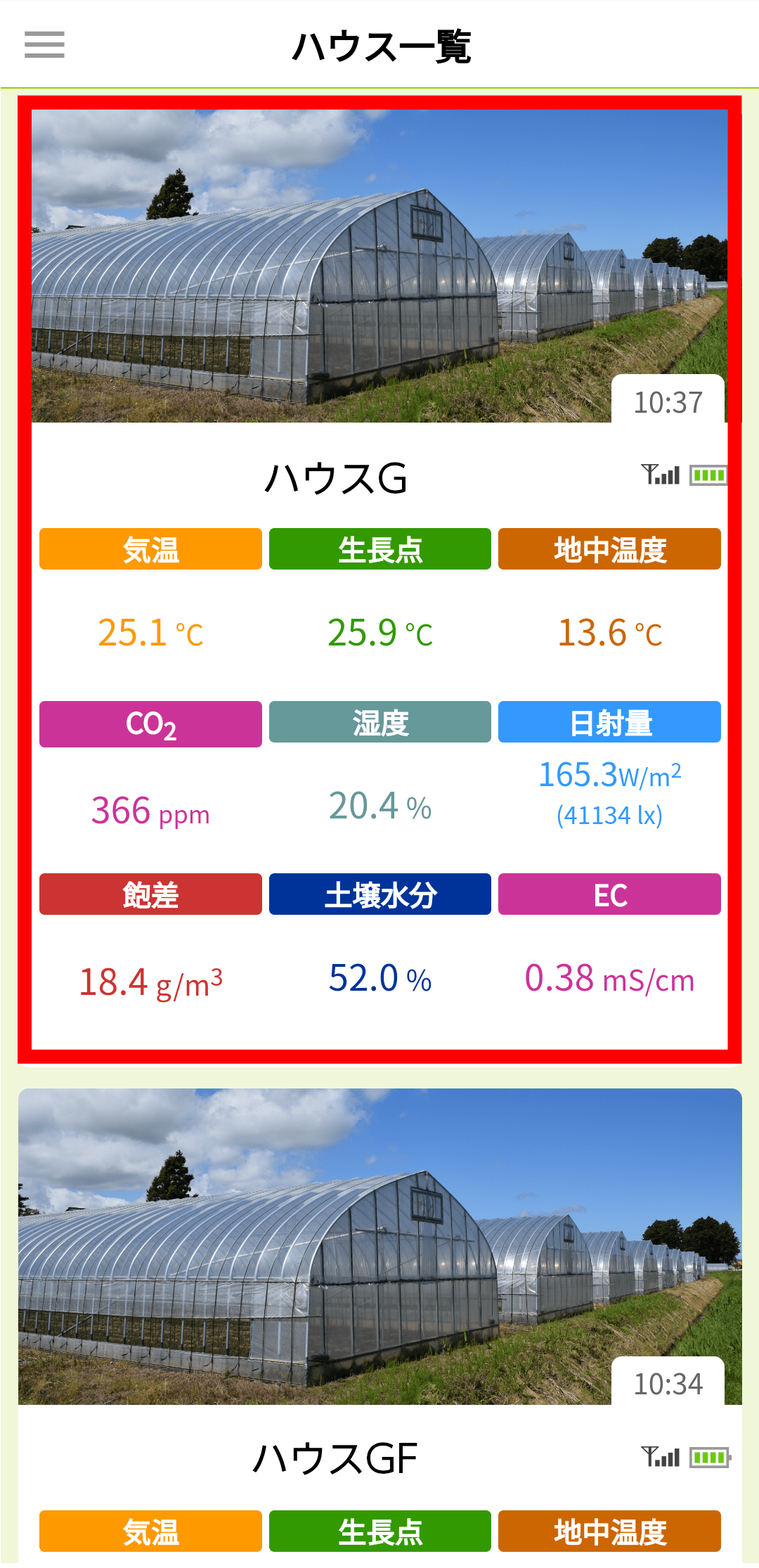
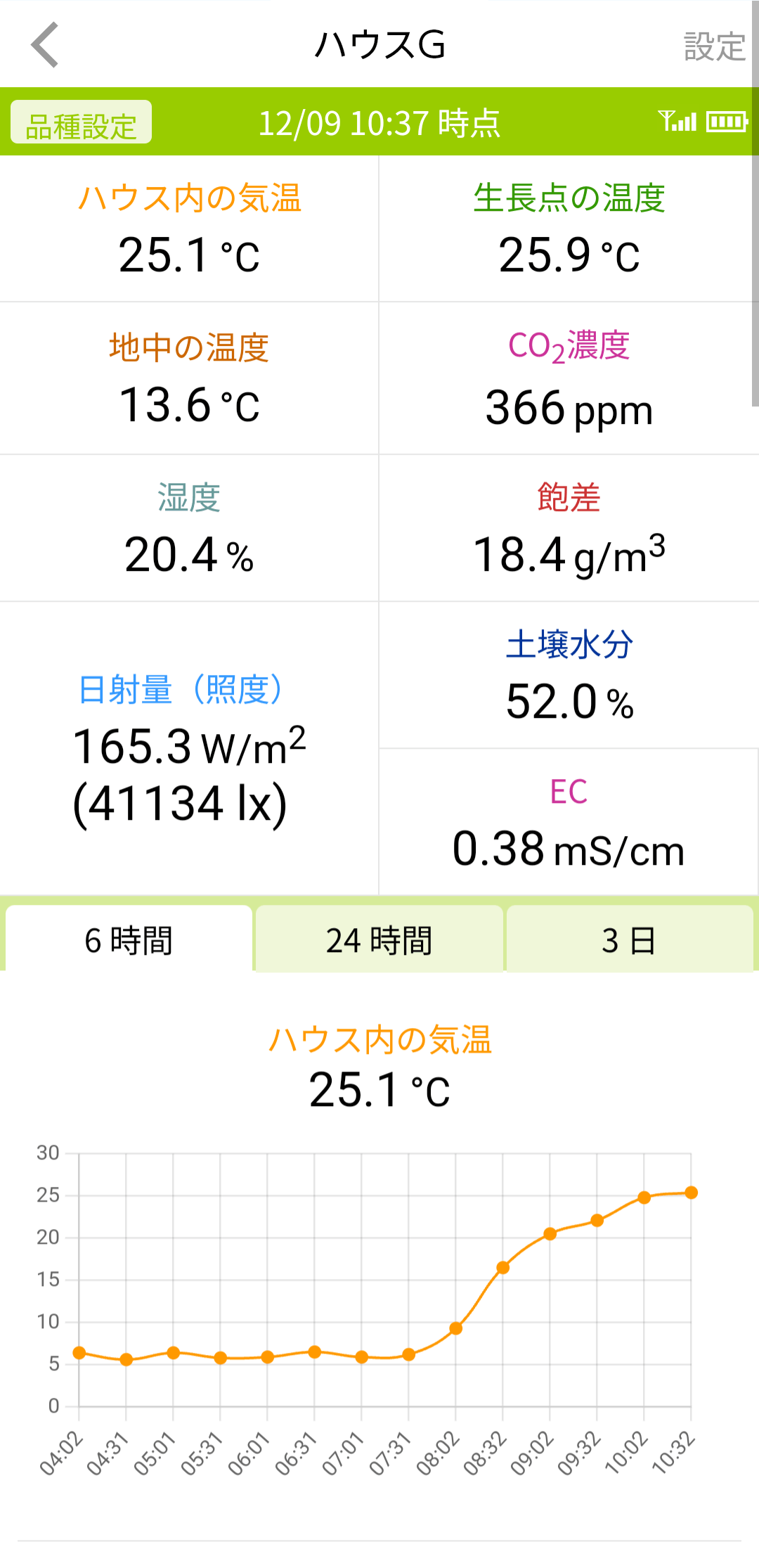
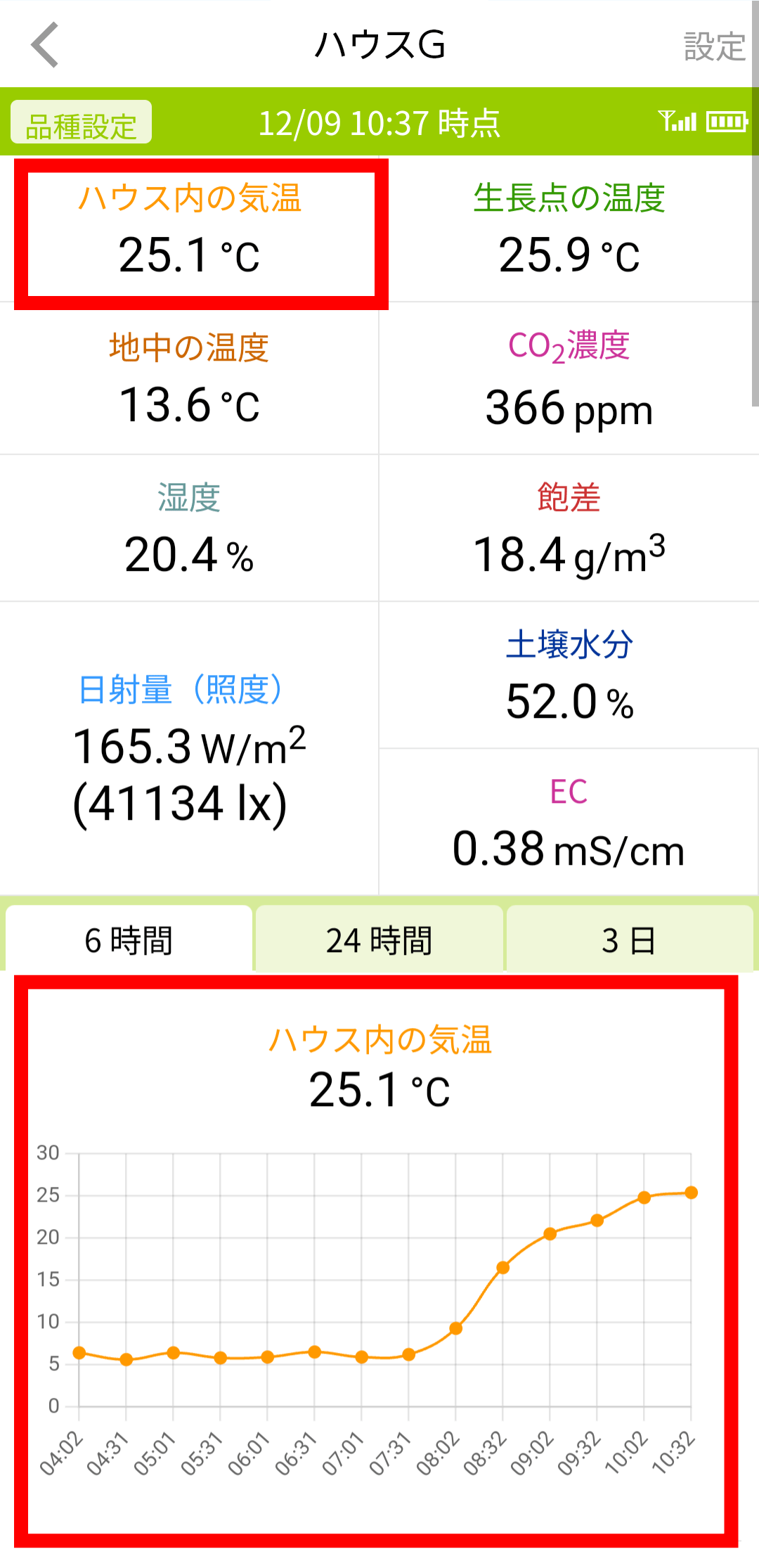
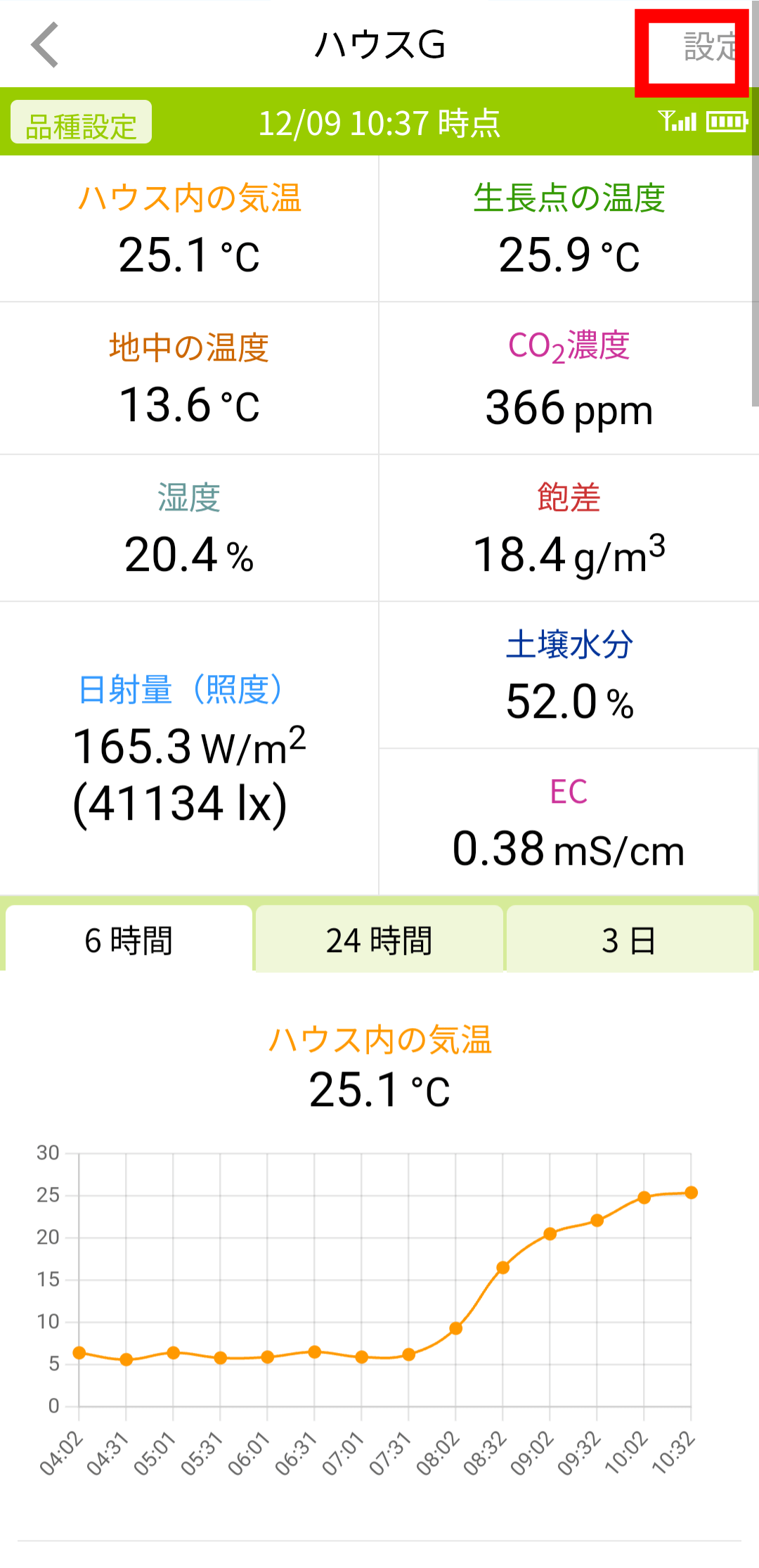
それぞれの[ハウス]ページでは、現在のハウス環境だけでなく、過去のハウス環境も確認することができます。
[ハウス一覧] ページから確認したいハウスをタップします。
タップしたハウスのページが表示され、現在のデータのほかに、過去のデータがグラフで表示されます。
※ ほかの項目のグラフを確認するには、ページをスクロールしてください。
グラフの表示期間の変更
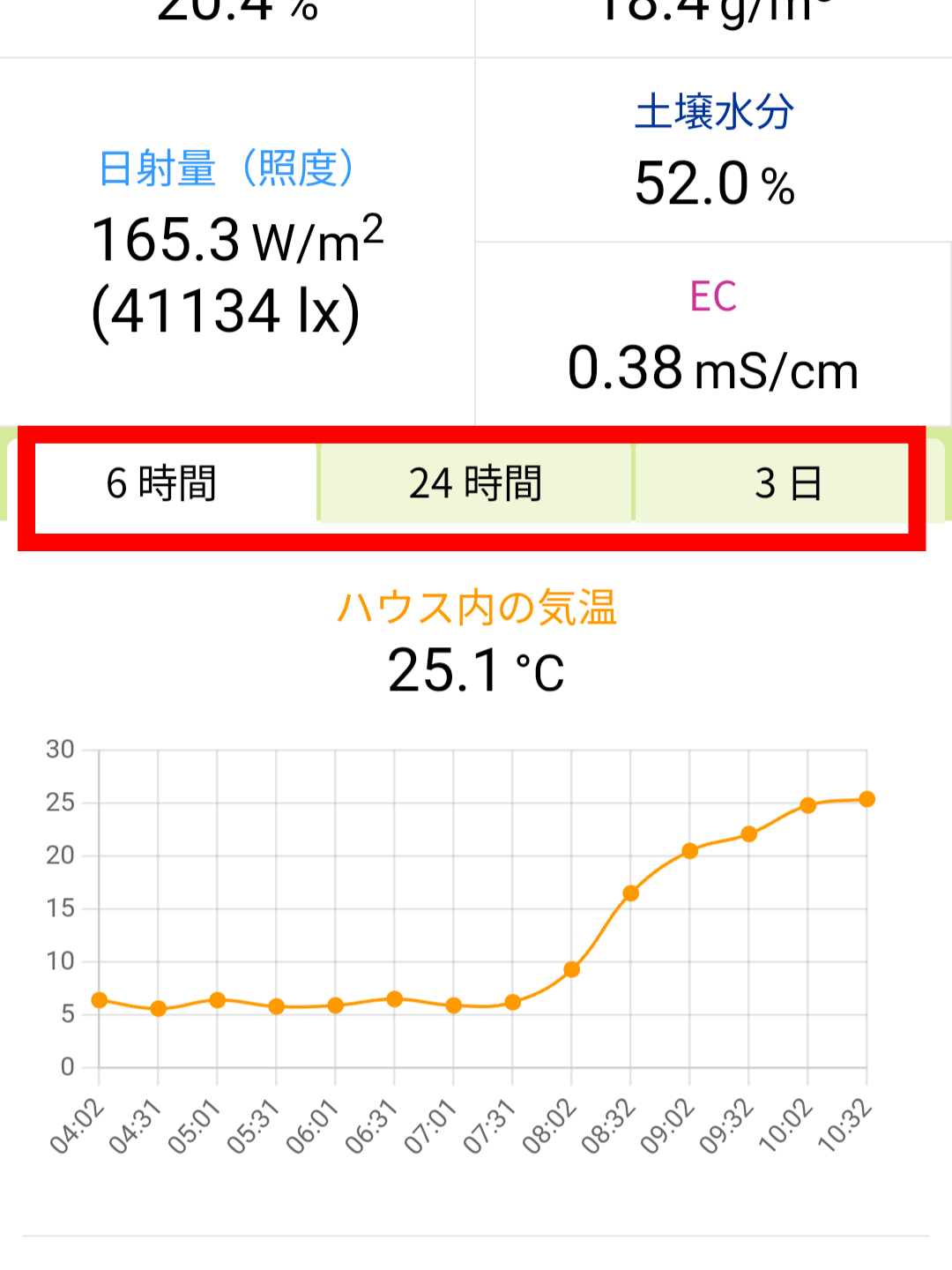
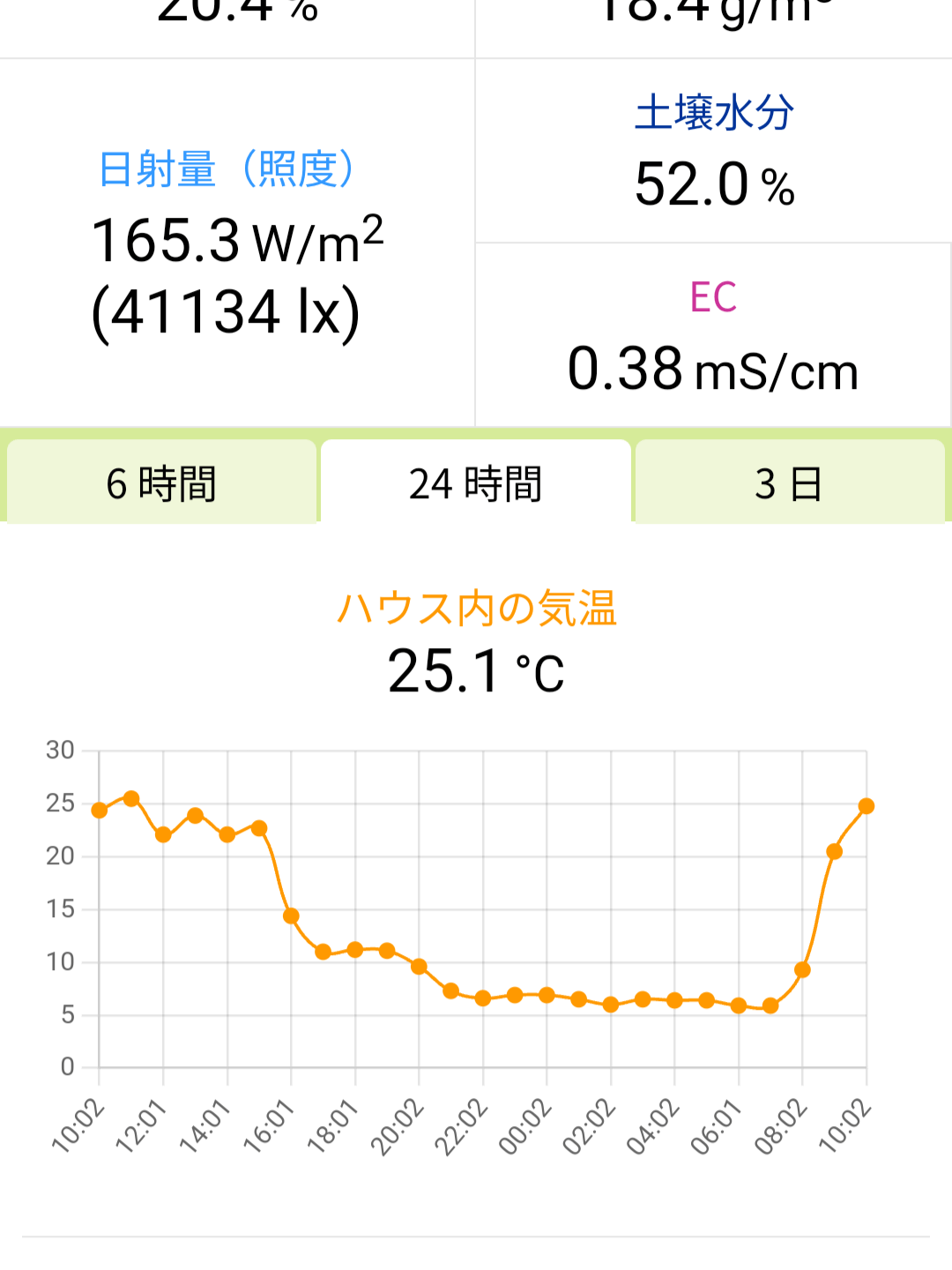
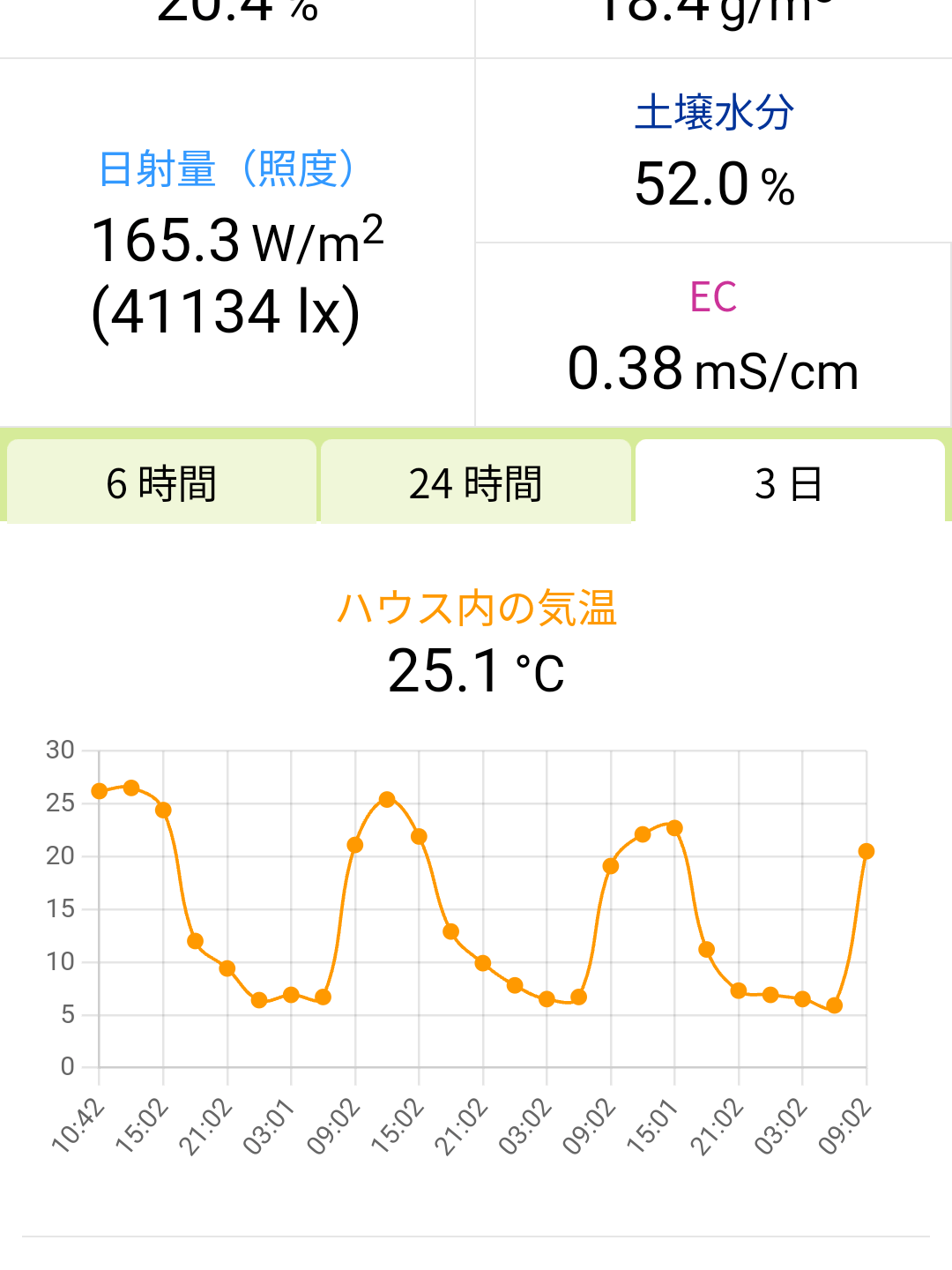
デフォルトでは、過去6時間のハウス環境がグラフに表示されます。
6時間よりも前のハウス環境を確認したい場合は、[6時間|24時間|3日]のタブをタップして期間を切り替えます。
過去のデータの確認
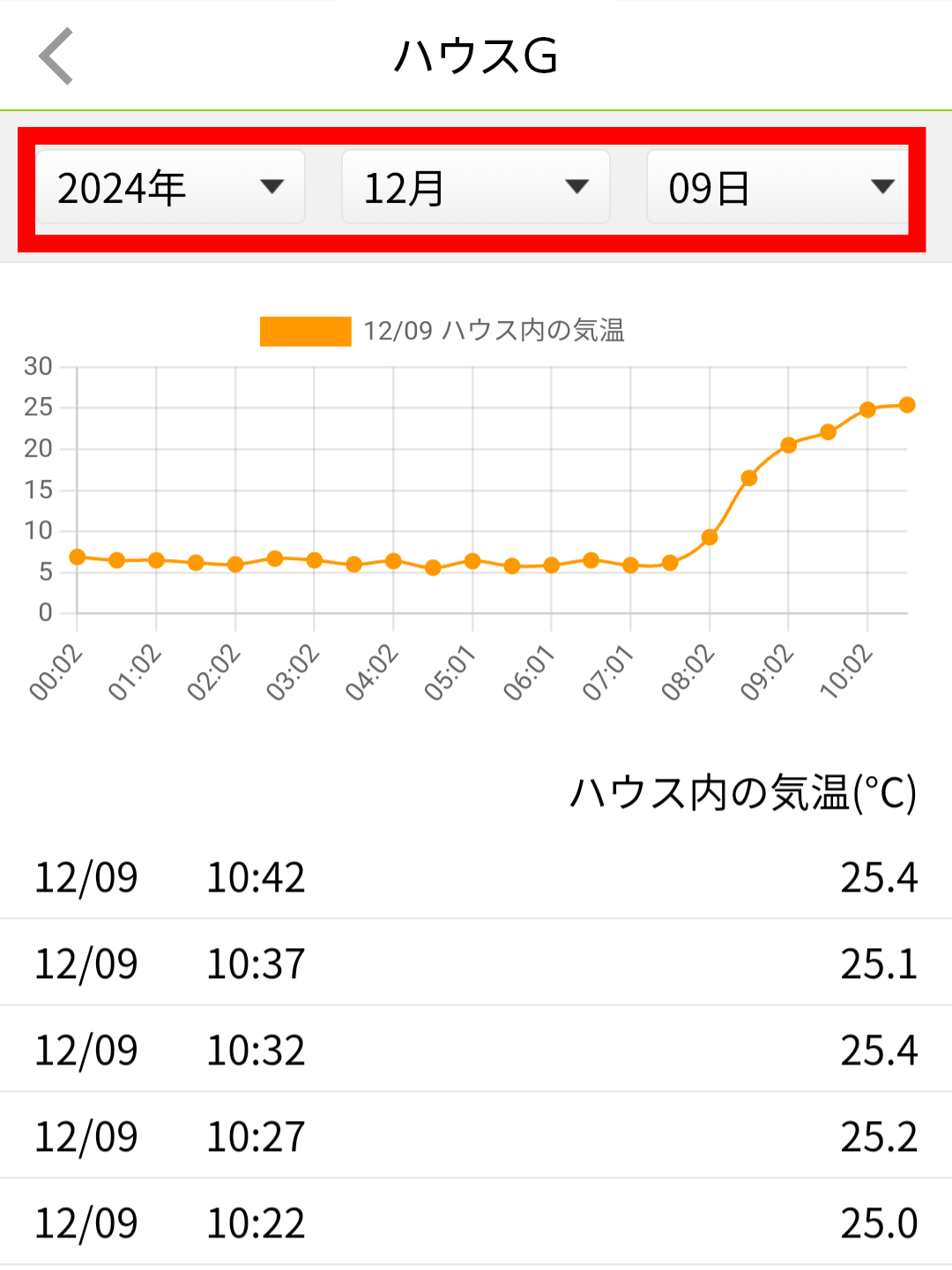
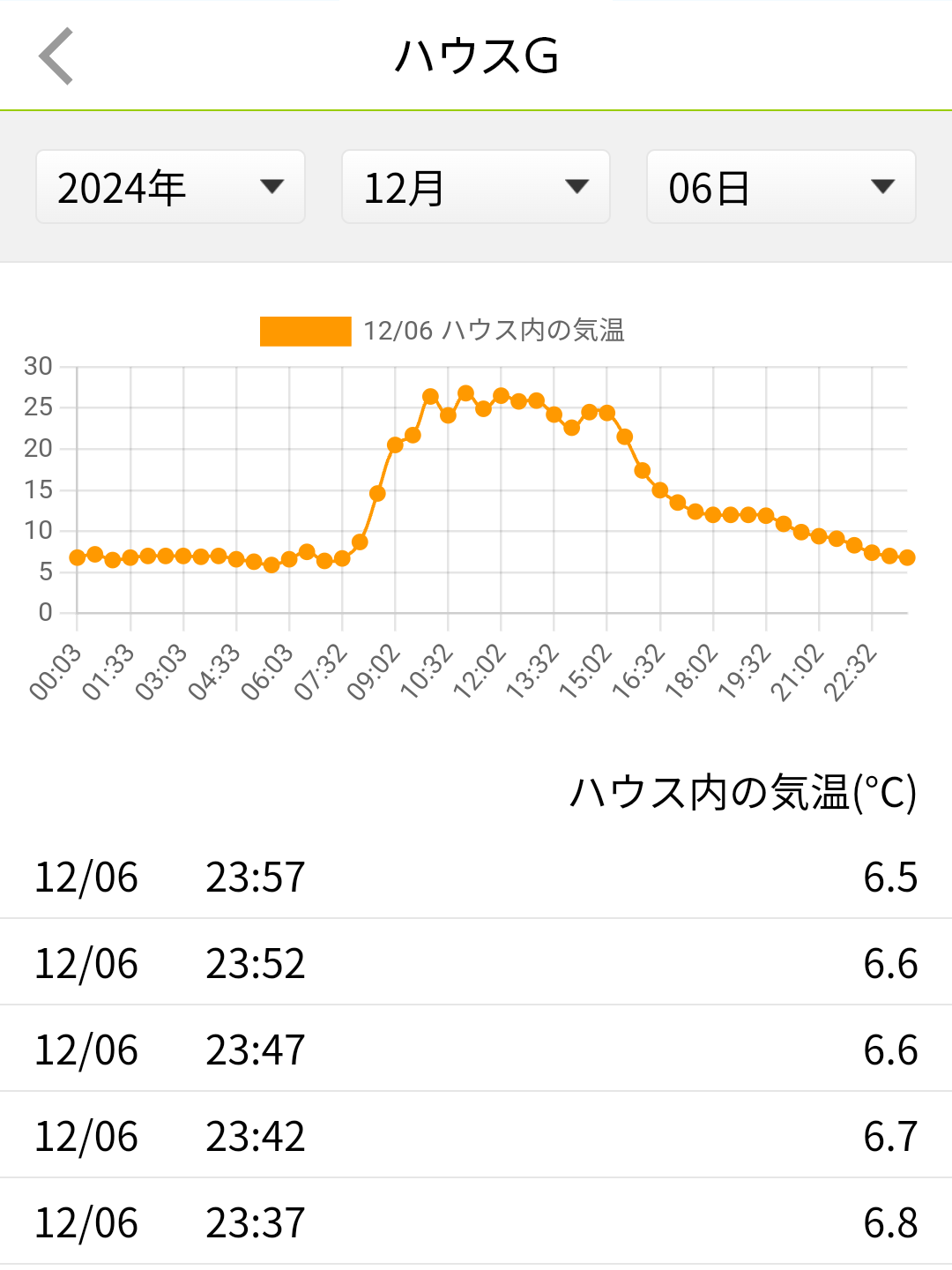
これまで取得したハウス環境のデータを、項目ごとに、一日単位で確認することができます。
1.確認したい項目の現在のデータまたは過去データのグラフをタップします。
2.データの閲覧ページが表示されます。
日付を選択して、目的のデータを見ることができます。
その他の機能
ここまで、製品を登録して、ハウス環境をモニタリングする手順を説明しました。
ここからは、アプリが提供するその他の主な機能を紹介します。
ハウスの編集
ハウスの情報を編集します。
1.[ハウス] ページの [設定] をタップし、ハウスの [設定] ページを開きます。
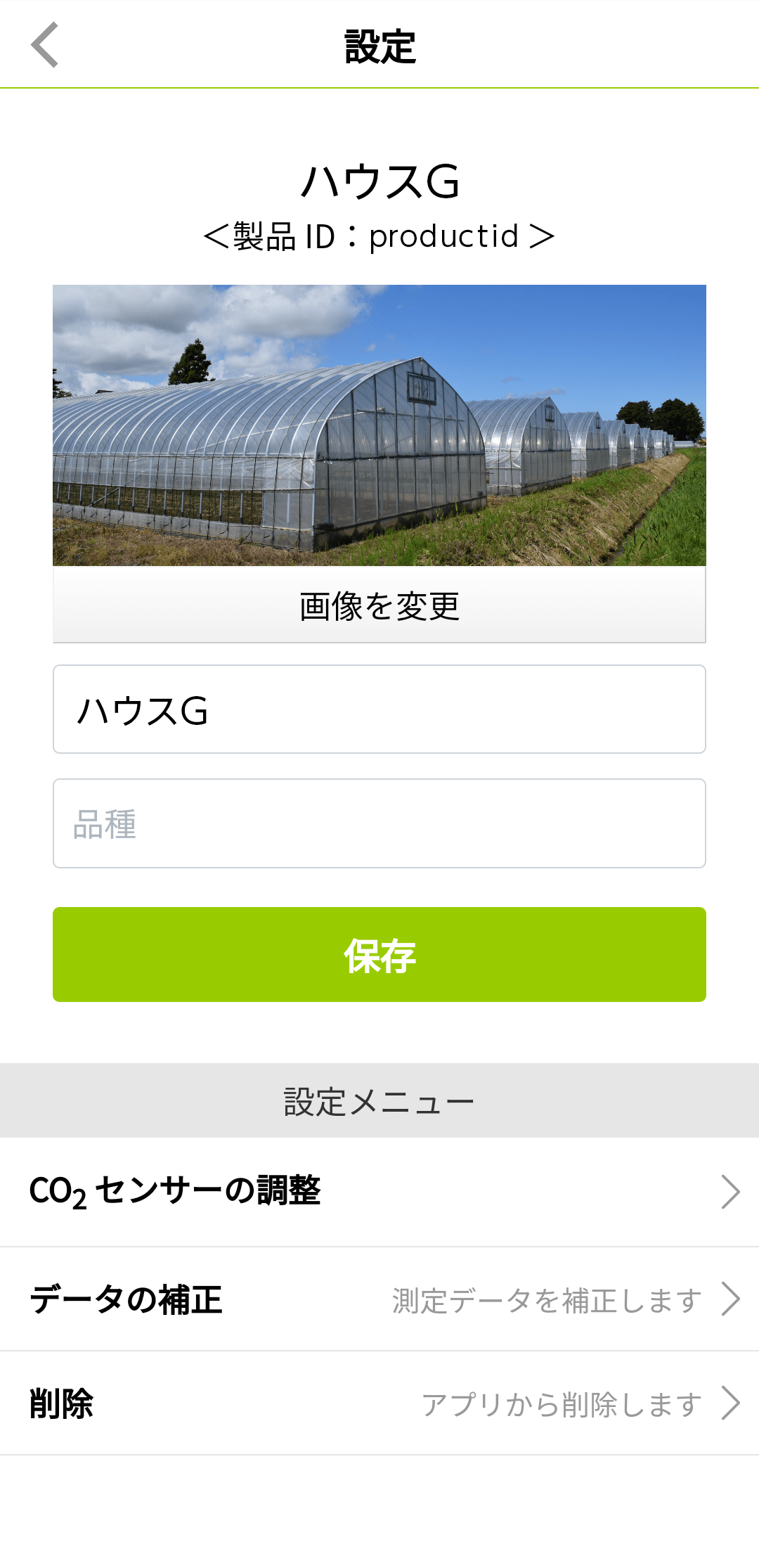
2.変更したい項目を編集し、[保存] をタップします。設定できる項目は以下の通りです。
⚫ サムネイルの変更
トップページに表示されるサムネイル画像を変更します。
[画像を変更] をタップして、アルバムから表示したい画像を選択するか、カメラで写真を撮影してください(アプリに写真やカメラへのアクセスを許可する必要があります)。
⚫ 品種の設定
ハウスで栽培している品種を設定します。栽培している品種を書きとめておけます。
⚫ ハウス名の変更
ハウスの名前を変更します。
[設定] ページでは、ハウス情報を編集するほかに、以下の操作を行うことができます。
⚫ センサーの調整
CO2 センサーの校正を行います。3ヶ月~半年に一度、調整を行ってください。
※調整の操作方法(マニュアル)が画面に表示されます。調整方法、注意事項をよく読んで行ってください。
⚫ 削除
アプリからハウスを削除します。
※ ハウスを削除しても、ハウス情報や過去データは削除されません。
製品を再登録すると、製品に紐づけられたハウスの情報が表示され、これまで取得された過去のデータを確認できます。
注意情報の通知
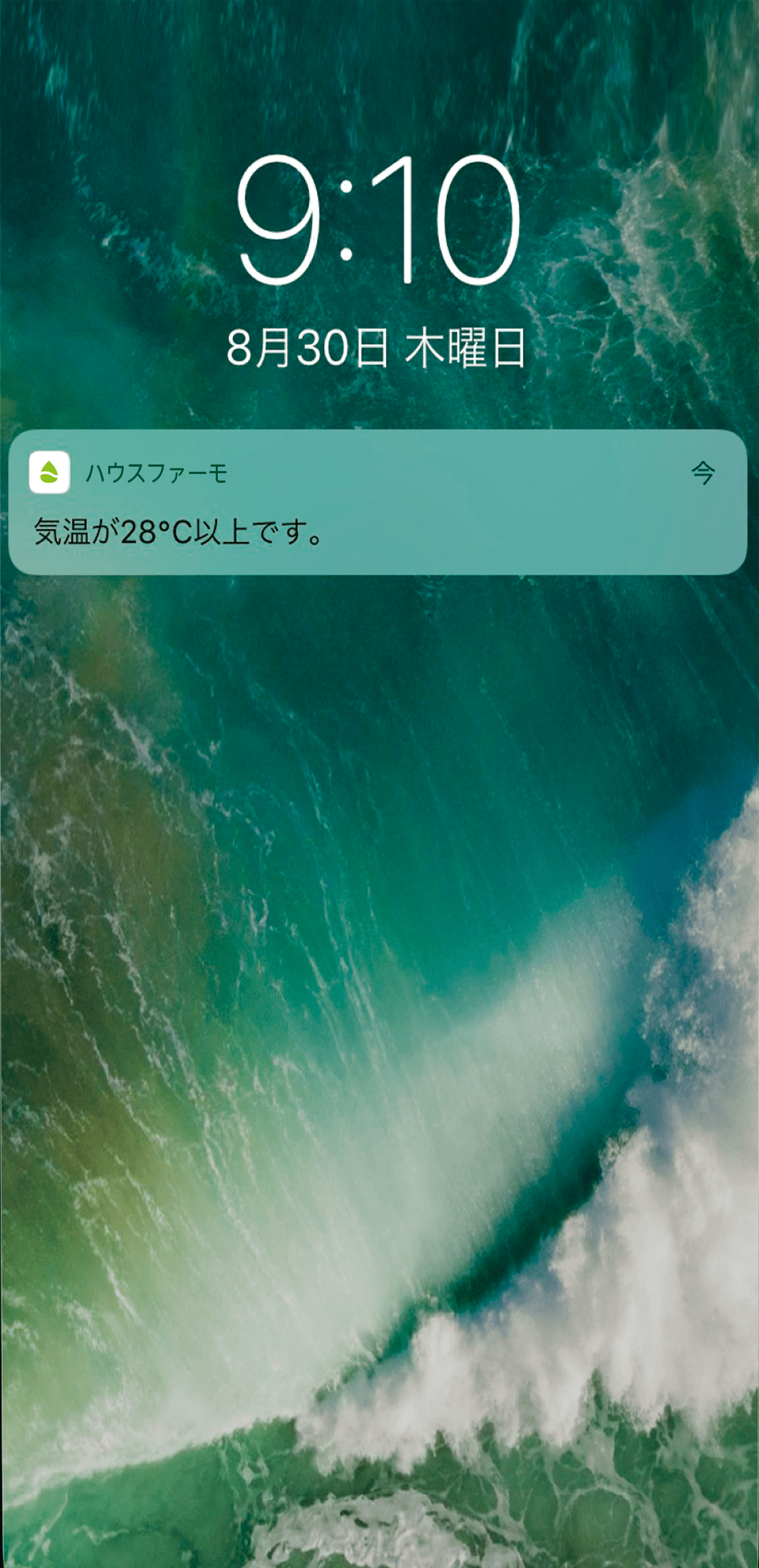
ハウス環境が設定した条件にあるとき、スマートフォンに通知を表示します。
ハウス内が高温や低温の環境にあるときなど、注意しなければいけない状態のときに、すぐに状況を知ることができます。
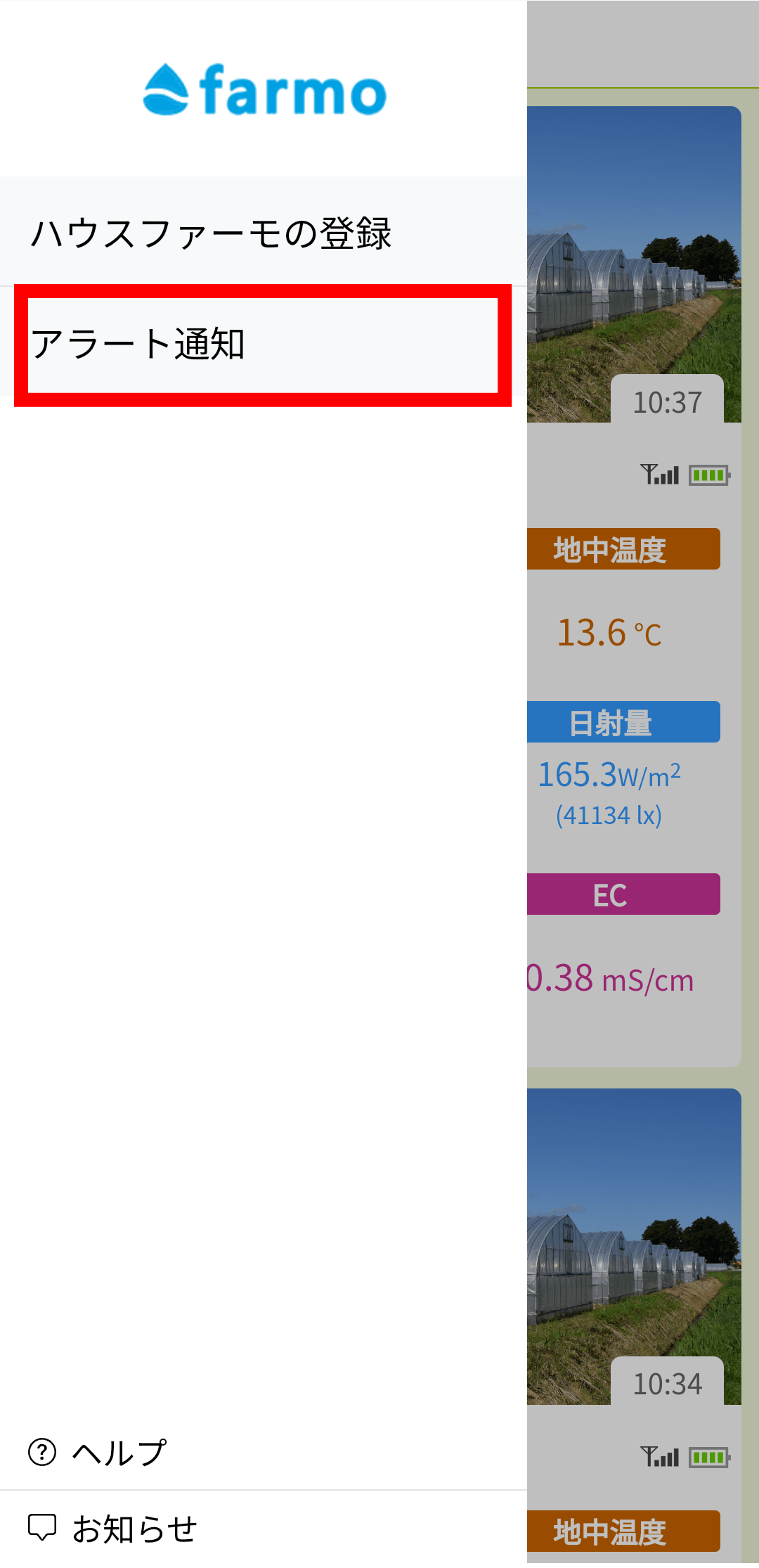
1.アプリの左上に表示されている [≡] をタップし、[アラート通知] をタップします。
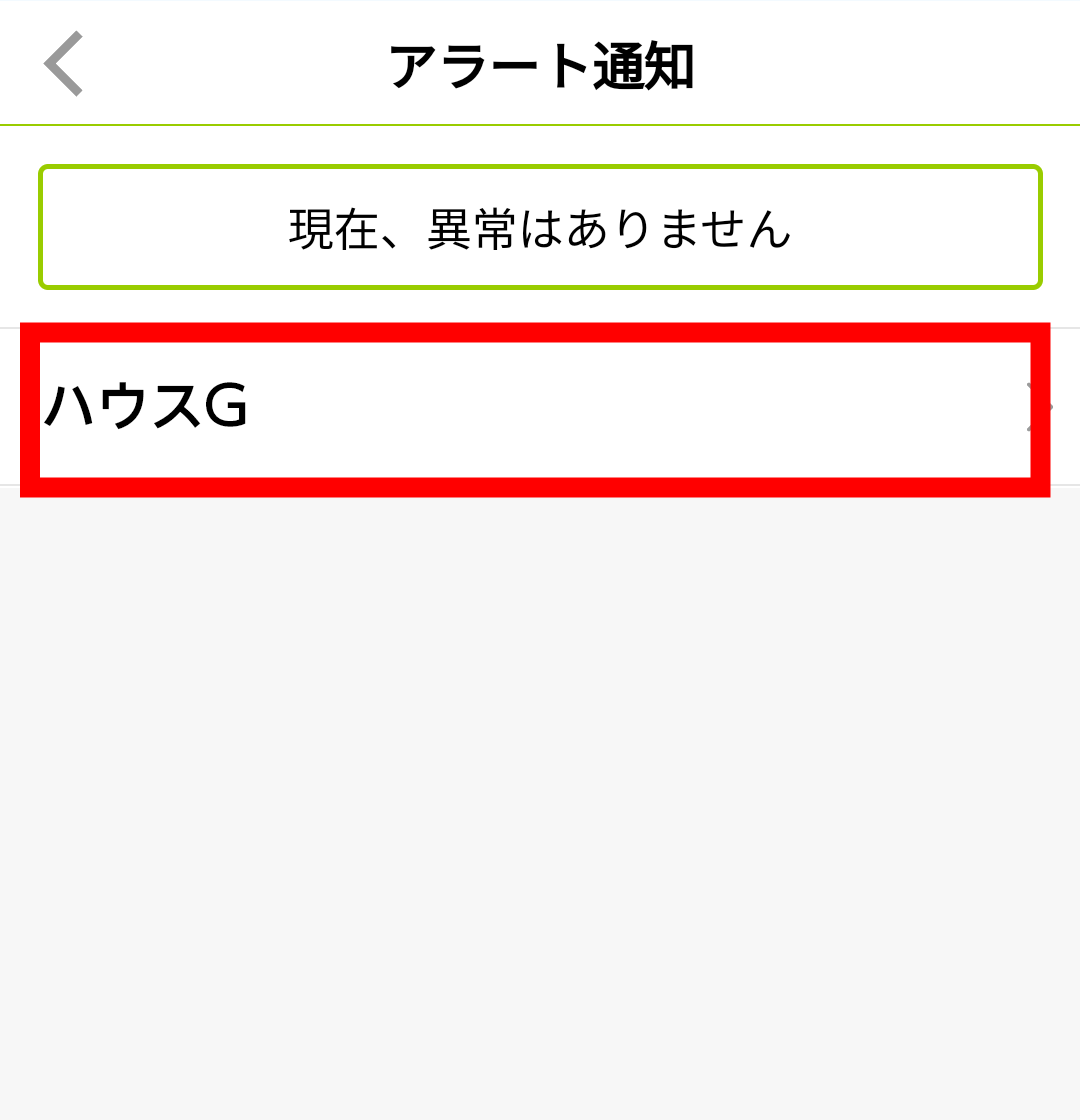
アラート通知を設定したいハウスを選択します。
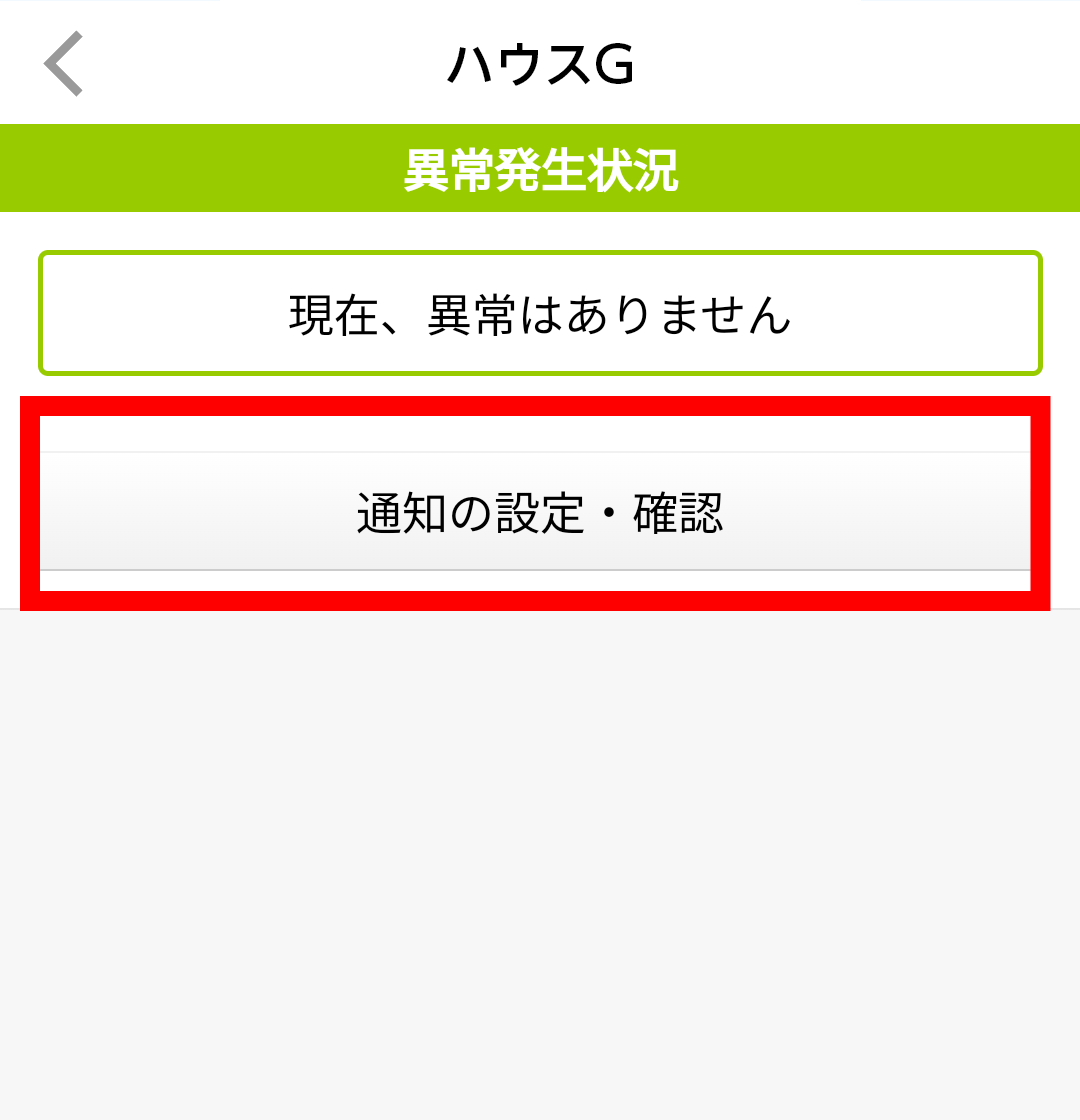
2.[通知の設定・確認] をタップします。
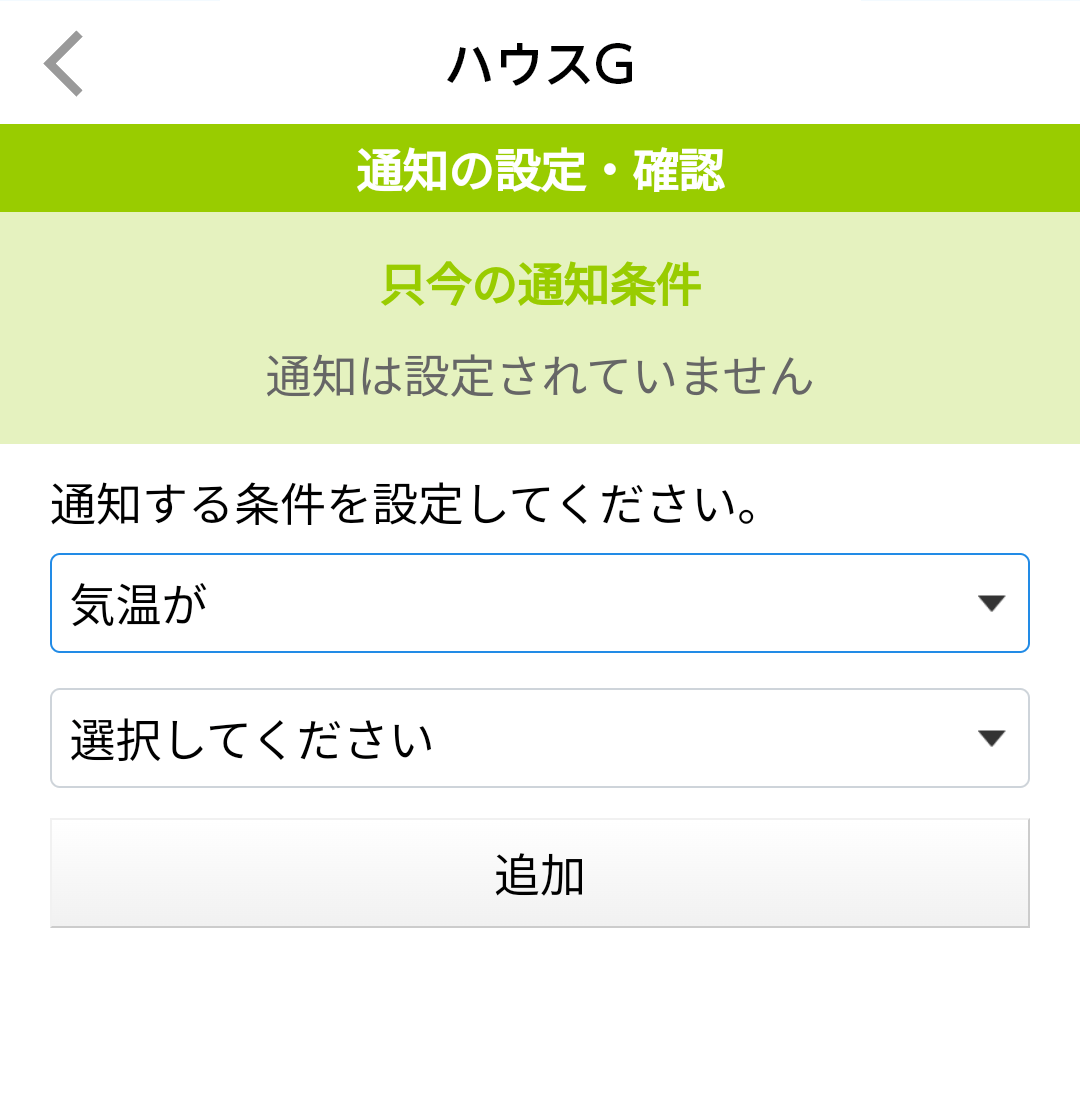
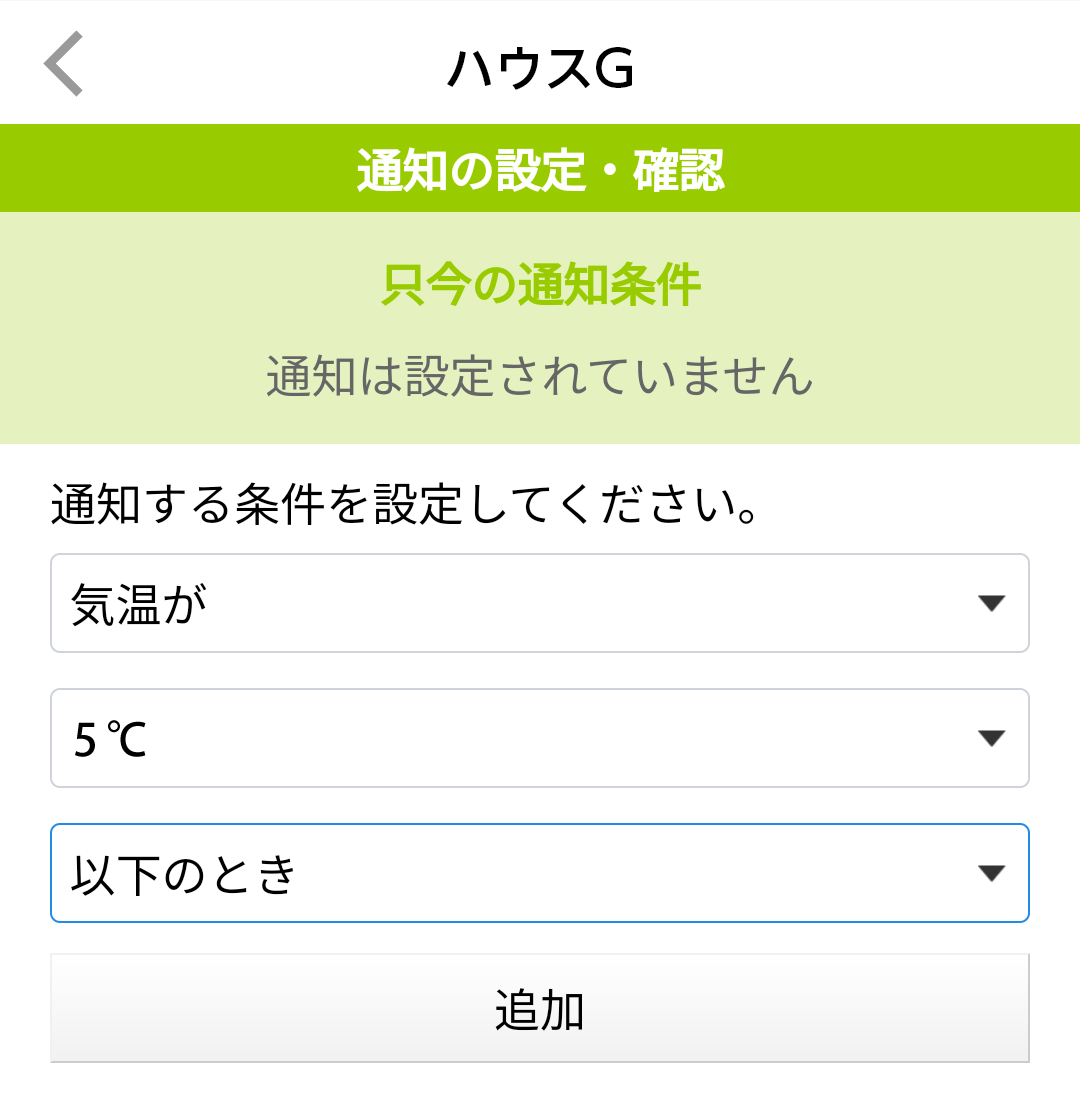
3.通知する条件を設定します。
どの項目がどのような状態のときに通知するのか、を選択していきます。
例えば、「ハウス内の気温」が「低い(5℃以下)」ときに通知したい場合は、通知する条件に、それぞれ [気温が]、[5℃]、[以下のとき] を選択し、[追加] をタップします。
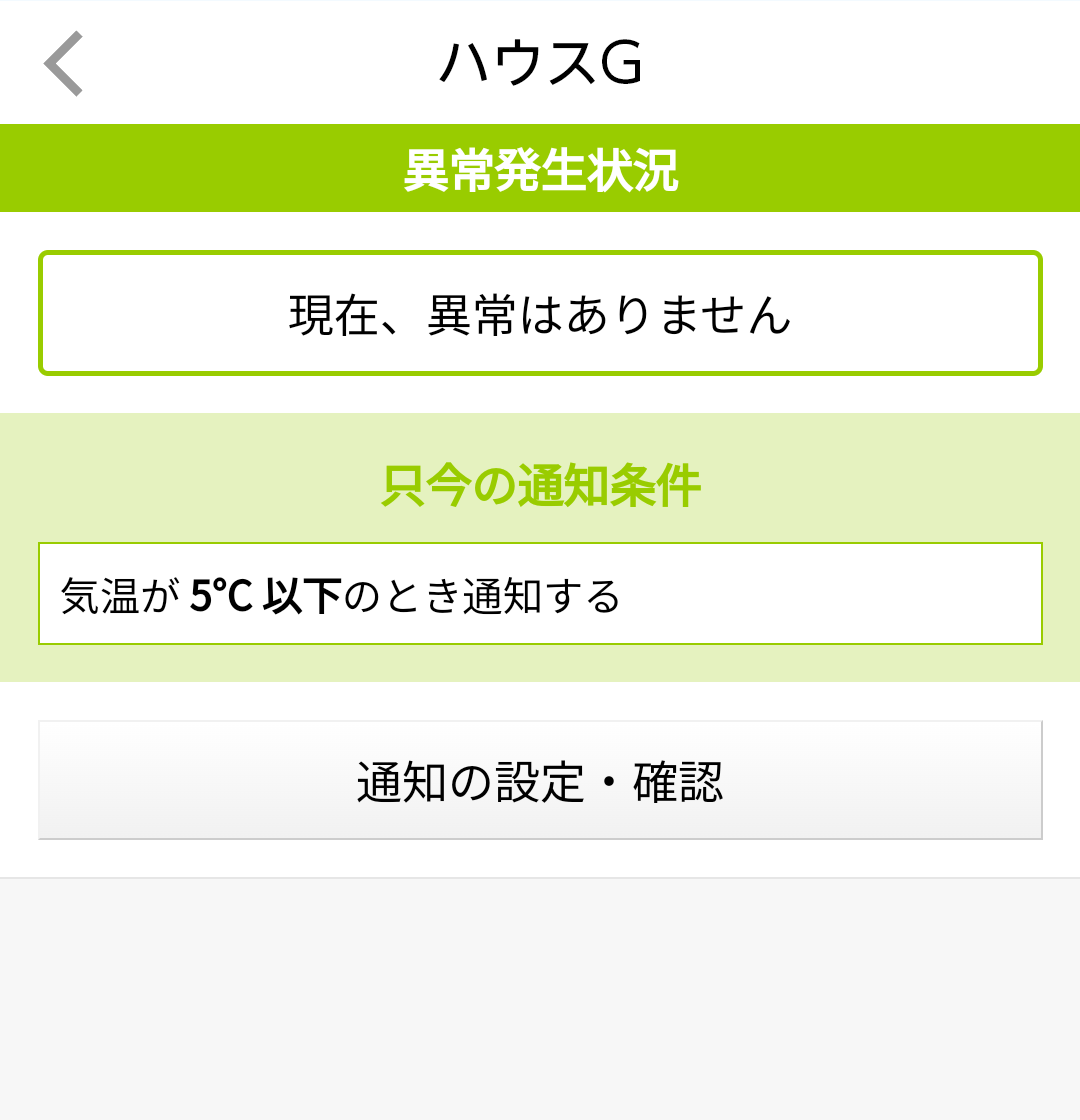
これで、ハウス環境が設定した条件にあるとき、通知されるようになります。
※通知する条件は複数設定できます。
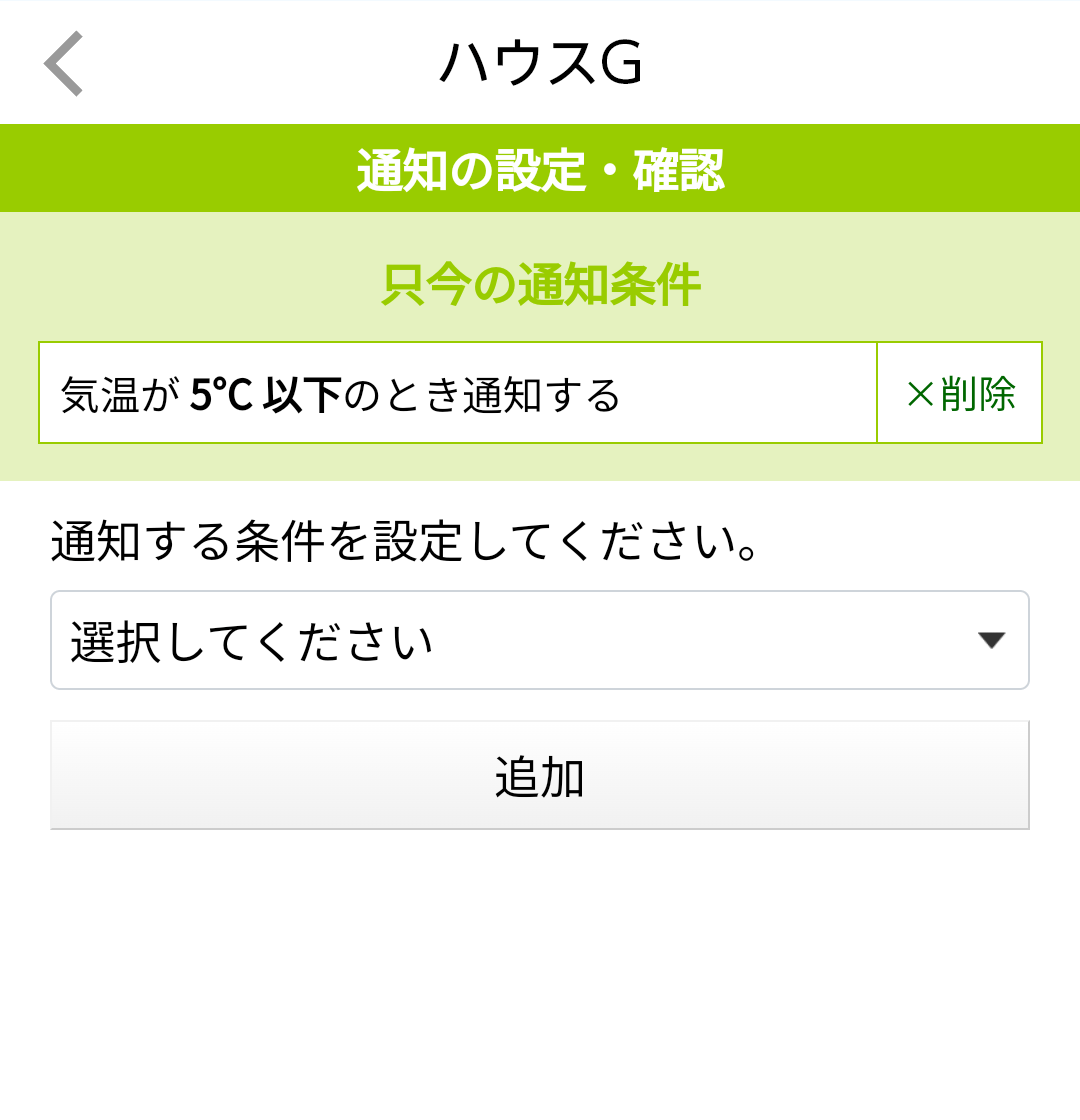
※設定した通知の条件を削除したいときは、[削除]をタップしてください
アプリに通知が許可されていない可能性があります。
スマートフォンの[設定]→[通知]画面を開き、アプリに通知を許可してください。
製品の登録
新しく製品を登録する方法を説明します。
1.アプリの左上に表示されている [≡] をタップし、[ハウスファーモの登録]をタップします。
続いて、製品ID、ハウス名を入力します。
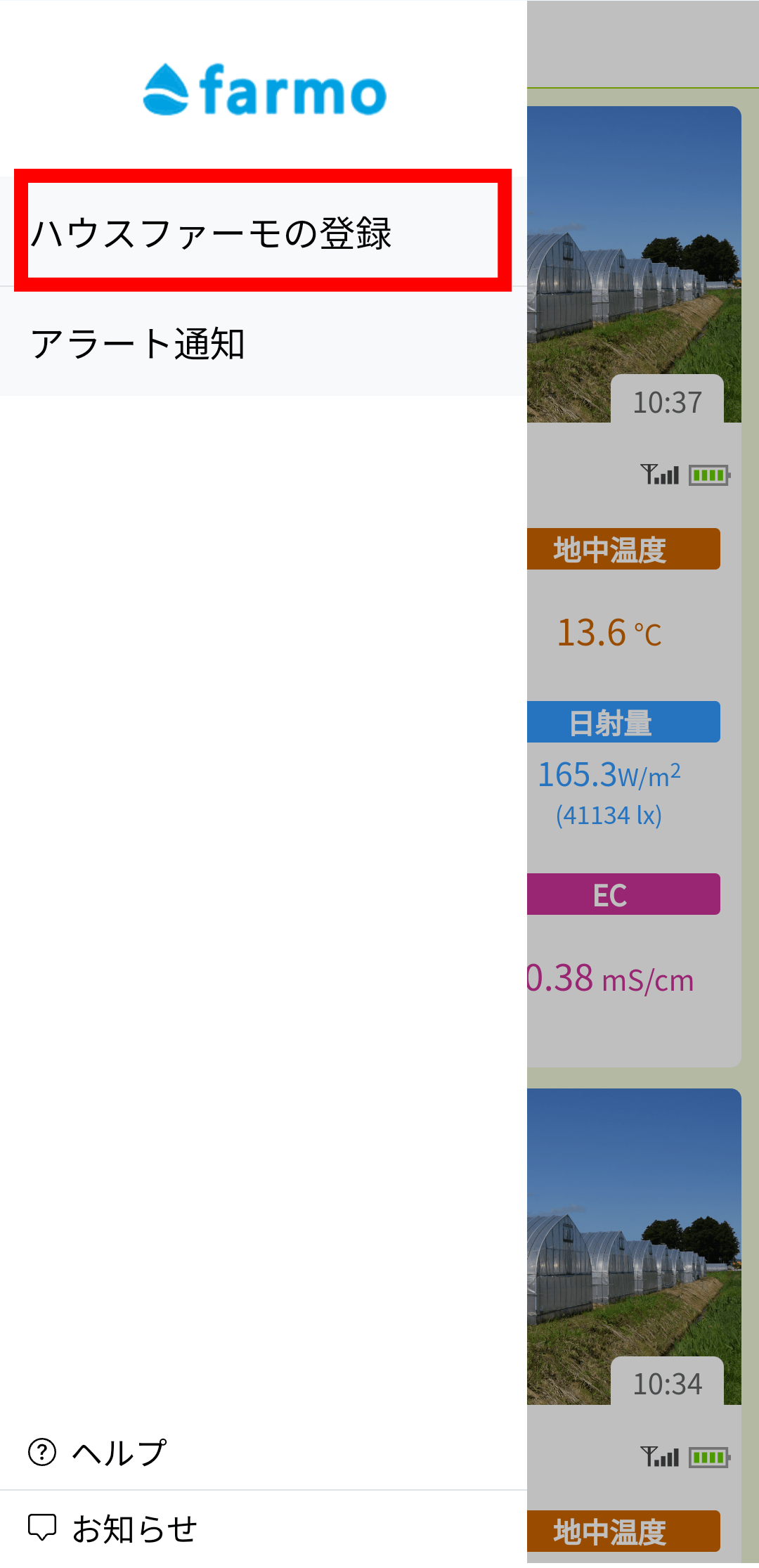
2.[登録]を押してください。製品の登録が完了します。
※[ハウスファーモ一覧]画面は、後から追加した製品が上に表示されます。
発行日:2024年12月16日 第1版
書名:ハウスファーモアプリの使い方
発行:株式会社farmo
※本ページに記載されている内容は予告無く変更される場合があります。